第一种
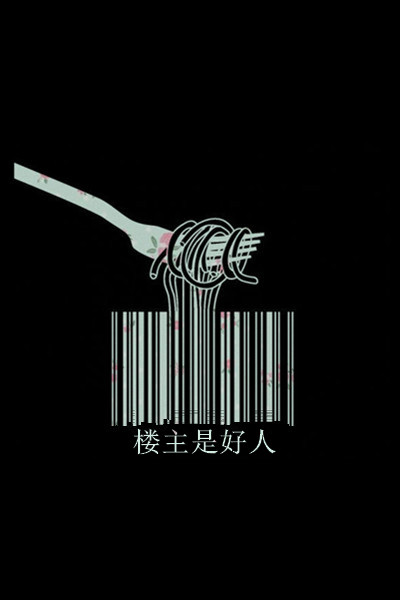
第二种
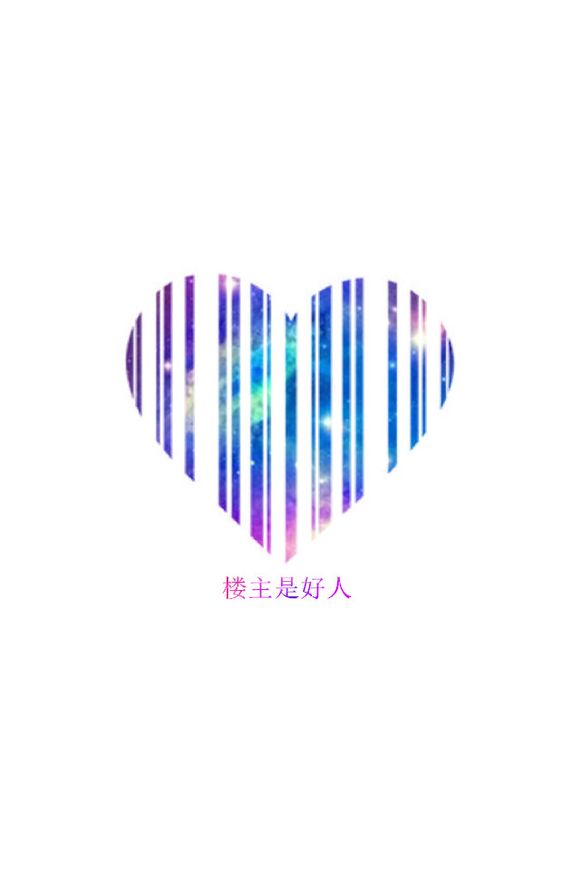
第一种星空条形码
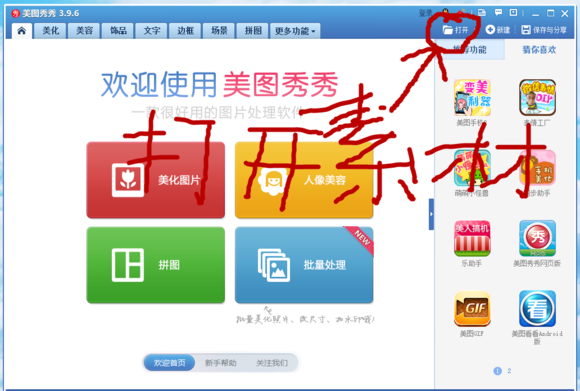
1. 先打开美图【废话= =】
2. 点击右上角打开条形码素材【随便选一个自己喜欢的】
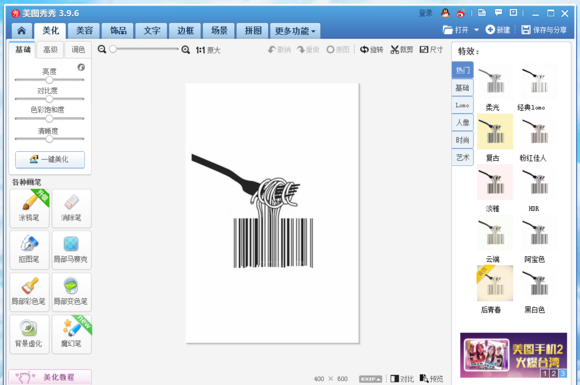
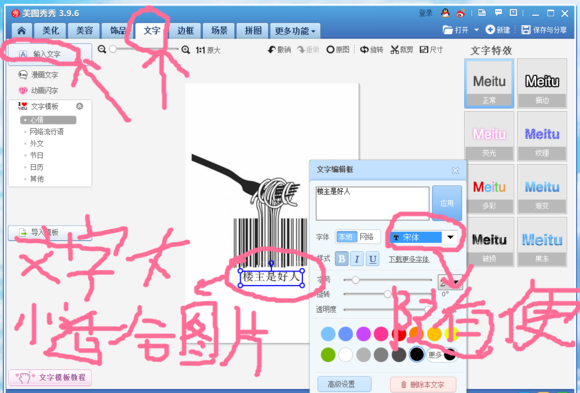
3. 点击上边的【文字】--右边第一个【输入静态文字】--输入自己喜欢的文字,字体随便,字的大小要适合条形码的大小,颜色是黑色。
4. 【右键】点击文字选【合并当前素材】或【全部合并】
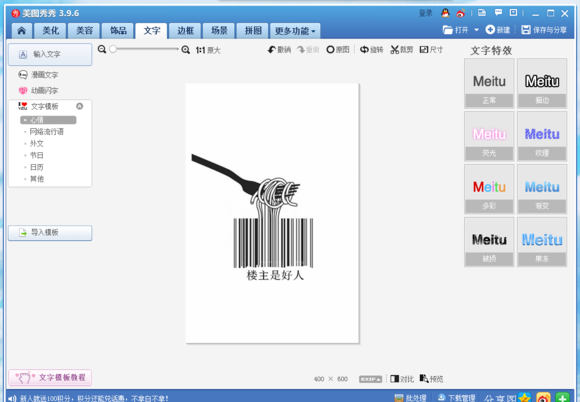
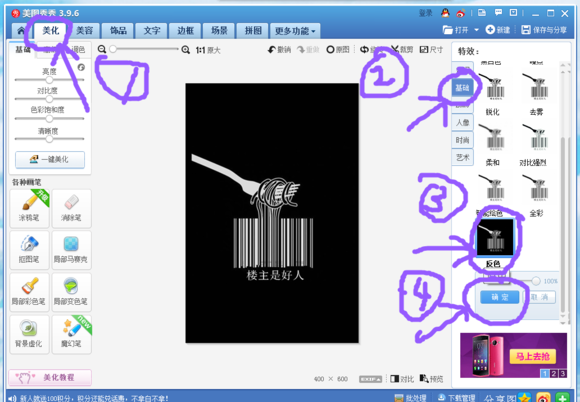
5. 点击【美化】--点击右侧【基础】--在里面找【反色】--点击【确定】(如果没有反色,就先点击【去雾】再往下面找【反色】--点击【确定】)
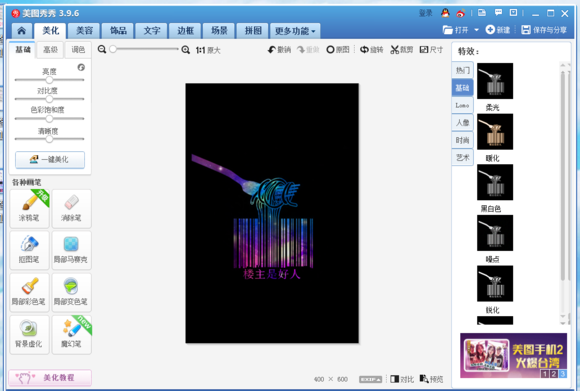
6. 然后【右键】点击图片选择【插入一张图片】--插入【背景素材】一张---调整素材大小完全盖住条形码和字—【右键】点击【背景素材】选择【正片叠底(融合)】
7. 完成—保存
第二种星空条形码
1. 先打开美图【废话= =】
2. 点击右上角打开条【背景素材】【随便选一个自己喜欢的】
3.反色【背景素材】 点击【美化】--点击右侧【基础】--在里面找【反色】--点击【确定】(如果没有反色,就先点击【去雾】再往下面找【反色】--点击【确定】)
4.保存
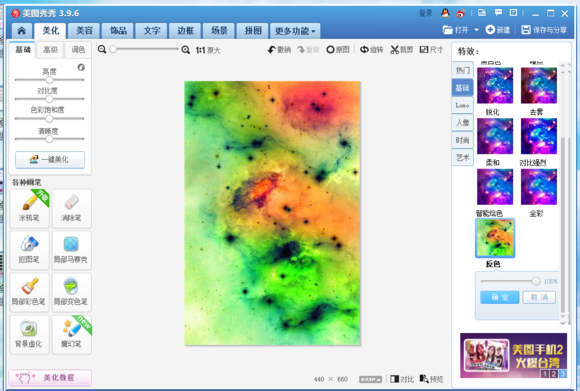
5. 点击右上角打开条形码素材【随便选一个自己喜欢的】
6. 点击上边的【文字】--右边第一个【输入静态文字】--输入自己喜欢的文字,字体随便,字的大小要适合条形码的大小,颜色是黑色。
7.【右键】点击文字选【合并当前素材】或【全部合并】
8. 点击【美化】--点击右侧【基础】--在里面找【反色】--点击【确定】(如果没有反色,就先点击【去雾】再往下面找【反色】--点击【确定】)
9. 然后【右键】点击图片选择【插入一张图片】--插入【刚才反色的背景素材】---调整素材大小完全盖住条形码和字—【右键】点击【背景素材】选择【正片叠底(融合)】
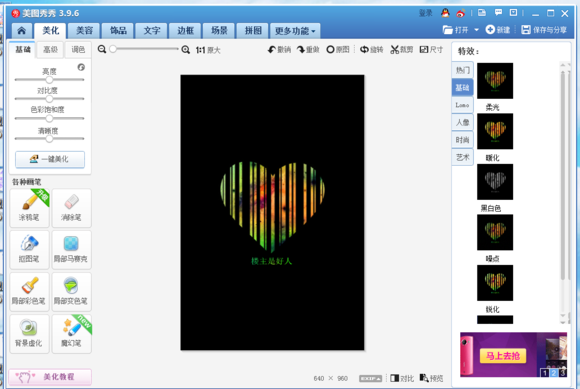
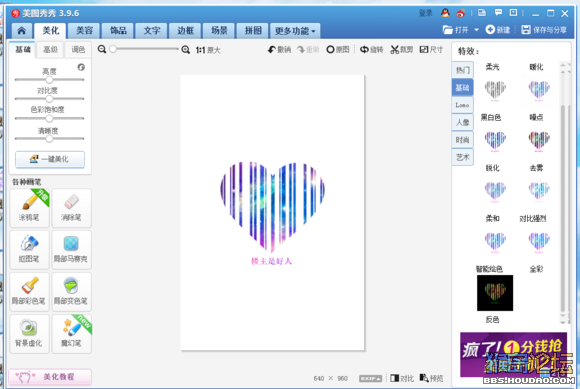
10然后在【反色】回来
11. 完成—保存
2楼上素材。